

APPLICATION IBO XPLAYER (POUR SMART TV/ ANDROID/ IOS : Apple TV/Mac/iPhone)
Comment installer l’application IBO XPLAYER ?
IBO PRO PLAYER est un lecteur IPTV comme Smart IPTV mais plus stable qui vous permet de diffuser du contenu. L’application ne propose pas son propre contenu, il faut donc avoir une playlist ou un M3U URL, c’est à dire un abonnement IPTV.
IBO PRO PLAYER est une application intéressante et stable, même avec de grandes listes de lecture, qui vaut sûrement la peine d’être utilisée sur votre Smart TV.
Comment configurer IBO XPLAYER ?
Nous vous montrons maintenant comment configurer votre abonnement sur l’application IBO PRO PLAYER en utilisant votre lien m3u.
Une fois l’application installée, lancez-la pour que son adresse mac et votre code s’affiche à l’écran.
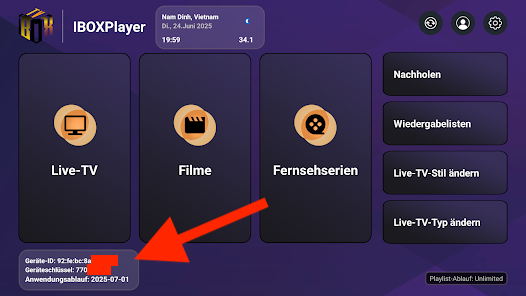
- Allez sur le lien : https://iboxiptvplayer.com/
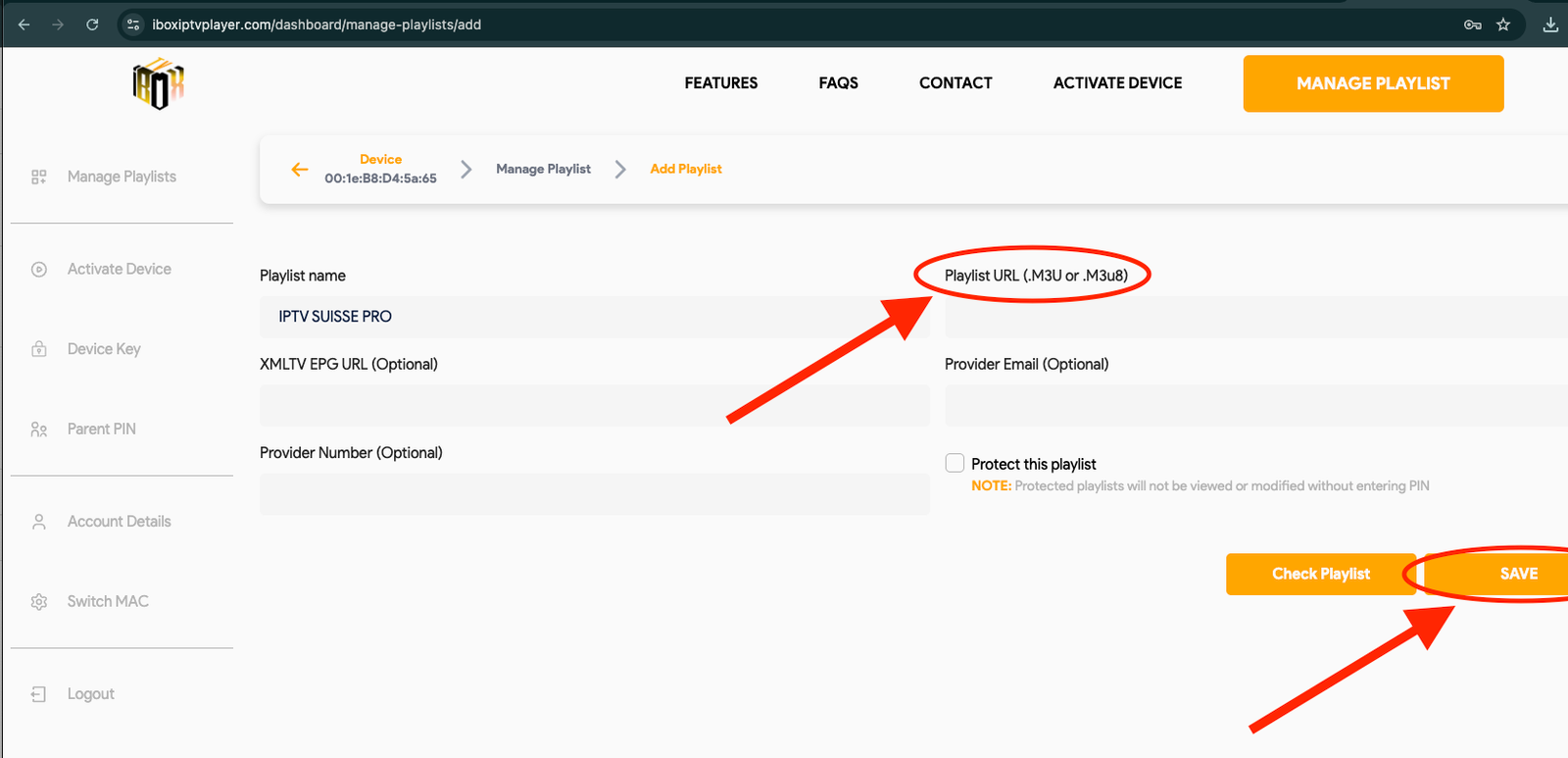
- Connectez-vous avec MAC ADDRESS et le DEVICE KEY affichés sur la page d’accueil de l’application, puis cliquez sur « +ADD PLAYLIST« .
- Copiez votre lien URL M3U : (Nous vous le enverrons sur votre mail après avoir passer une commande)
- Assurez-vous de copier l’intégralité de l’URL sans aucune modification et de la coller sur « PLAYLIST URL«
- Enfin, cliquez sur le bouton SAVE pour terminer la configuration.
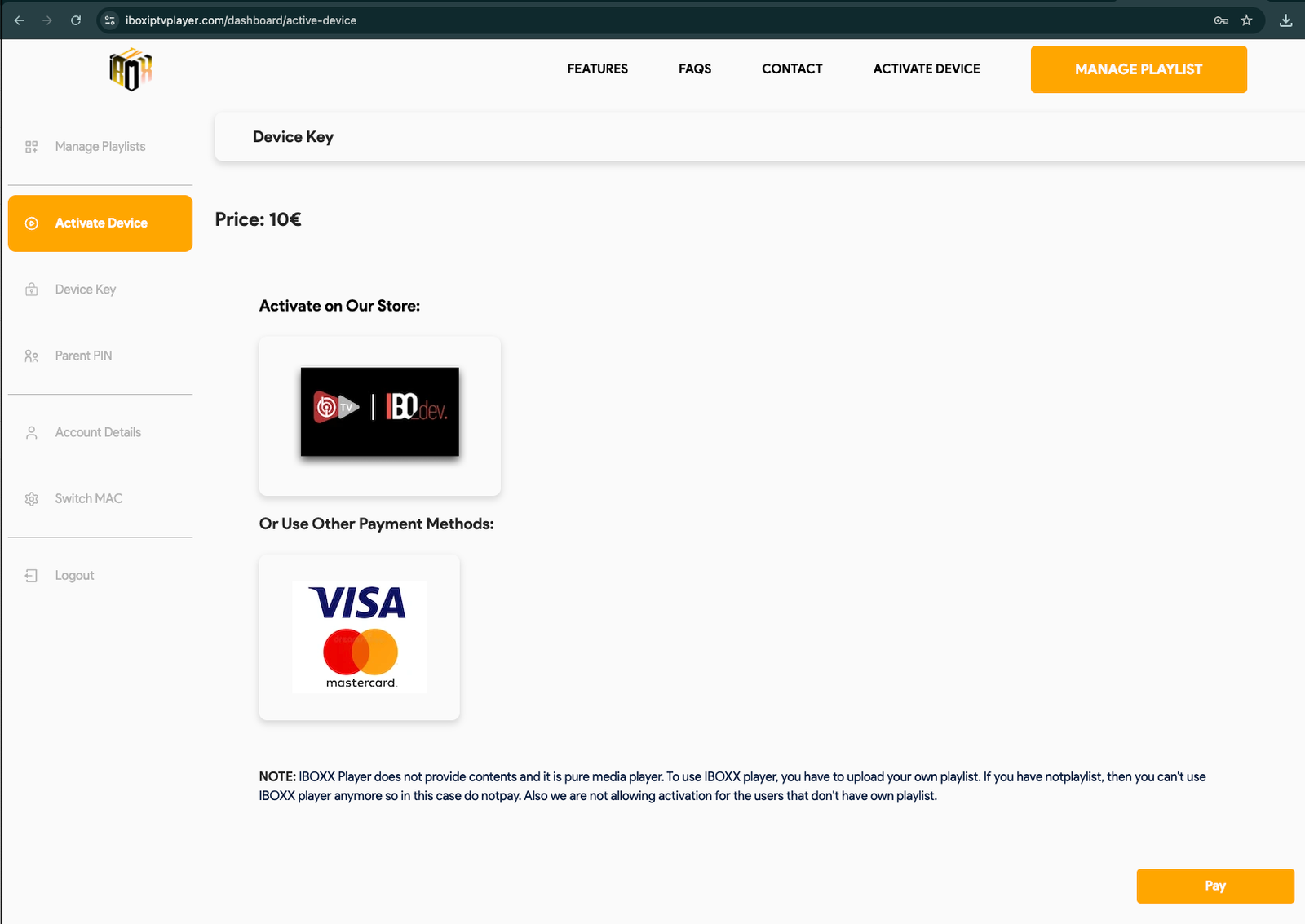
IBO XPLAYER est comme les autres applications payantes (SET IPTV, NET IPTV, Smart STB, …) elle offre 7 jours d’essai gratuit, après cela vous devrez l’acheter sur leur site à 10€ pour l’activer à vie sur un seul appareil ou TV .

APPLICATION IPTV SMARTERS PRO (POUR SMART TV)
Comment installer IPTV Smarters Pro sur Smart TV (Samsung/LG) ?
IPTV Smarters est un incroyable lecteur de streaming vidéo développé spécialement pour les utilisateurs finaux qui souhaitent pouvoir regarder la télévision en direct, la VOD, les séries et le rattrapage TV sur leur Smart TV. Cette application de lecteur vidéo est facile à utiliser et pourtant très efficace avec un lecteur puissant, une mise en page attrayante et très impressionnante et surtout conviviale.
COMMENT ÇA FONCTIONNE ?
Pour Samsung Smart TV
Étape 1 : Appuyez sur le bouton Smart Hub de votre télécommande.
Étape 2 : Recherchez l’IPTV Smarters Pro à installer.
Étape 3 : Connectez-vous à l’application avec les détails de votre abonnement, c’est-à-dire nom d’utilisateur, mot de passe, URL du portail.
Pour LG Smart TV
Étape 1 : Appuyez sur le bouton Accueil de la télécommande et accédez au LG Content Store.
Étape 2 : Recherchez l’IPTV Smarters Pro à installer.
Étape 3 : Connectez-vous à l’application avec les détails de votre abonnement, c’est-à-dire nom d’utilisateur, mot de passe, URL du portail.

Android
Comment installer XCIPTV Player sur les appareils Android
1) Déverrouillez votre appareil Android et accédez au Play Store (Google Play).
(2) Recherchez XCIPTV Player dans le Google Play Store.

(3) Sélectionnez Installer pour installer XCIPTV Player sur votre appareil Android.
(4) Lancez le lecteur IPTV.
(5) Vous avez installé avec succès XCIPTV APK sur votre appareil !
Entrez vos identifiants de connexion au service IPTV et cliquez sur Connexion lorsque vous avez terminé.

(6) C’est fait ! Apprécier


IOS
Étape 1 : Commencez par télécharger l’application Smarters Player Lite depuis l’Apple Store via cette URL :
https://apps.apple.com/in/app/smarters-player-lite/id1628995509
ou vous pouvez le rechercher sur l’App Store
installez l’application sur votre appareil IOS.
Étape 2 : Ouvrez l’application une fois téléchargée et entrez les informations de connexion.
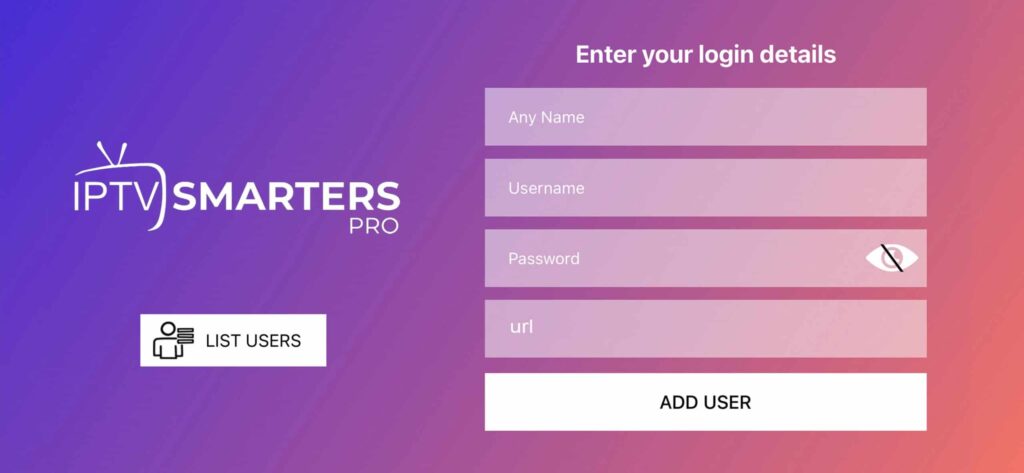
Étape 3 : Entrez les informations de connexion que nous vous avons fournies après avoir souscrit un abonnement chez nous
Cliquez maintenant sur « AJOUTER UN UTILISATEUR » pour passer à la section suivante.
Étape 4 : Attendez quelques secondes.
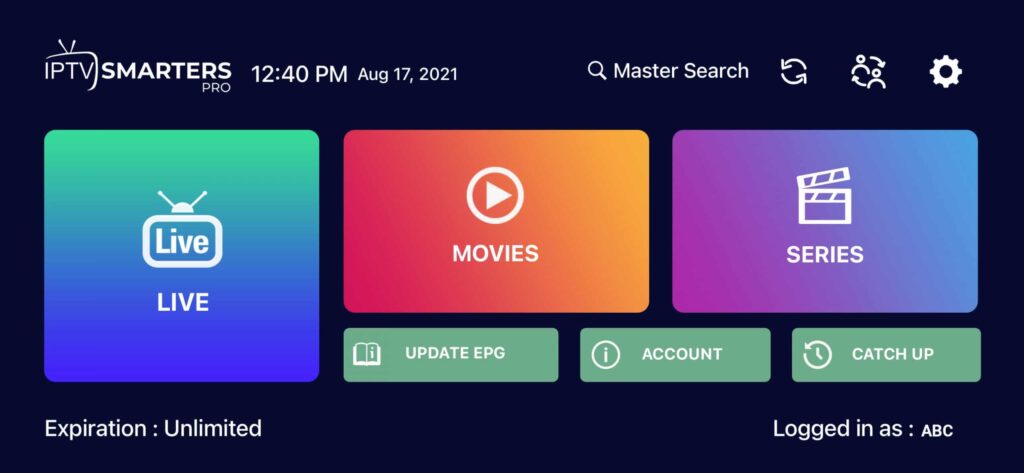
Étape 5 : Vous devez maintenant sélectionner le groupe de flux en direct que vous souhaitez regarder et passer à la section suivante.
Étape 6 : Vous devez maintenant cliquer sur le nom du flux en direct, puis double-cliquer sur le petit écran pour passer en plein écran comme dernière étape.
Fait!
MAG BOX
Tutoriel de configuration du périphérique MAG
Ce tutoriel vous guidera à travers une étape simple et efficace d’installation de votre Mag (250/254/256…).
Étape 1 : Lorsque la boîte est en cours de chargement, l’écran principal du portail apparaît. Après cela, cliquez sur « Paramètres » et appuyez sur le bouton de la télécommande « SETUP/SET ».

Étape 2 : Appuyez ensuite sur « Paramètres système » et cliquez sur « Serveurs ».

Étape 3 : Cliquez sur « Serveurs »

Étape 4 : Choisissez et appuyez sur l’option « Portails »

Étape 5 : Dans la ligne « Nom du portail 1 », entrez un nom de portail et dans « URL du portail 1 », entrez l’URL du portail.

Par conséquent pour l’activation de notre service sur votre box MAG, vous devez nous envoyer avec votre commande l’adresse MAC qui se trouve sur l’étiquette derrière la box, l’activation se fait entièrement à distance, juste après l’activation, nous vous enverrons un lien URL qui il faut mettre sur votre PORTAL, comme sur la photo ci-dessous :
Étape 6 – Enfin, lorsque vous avez terminé, sélectionnez et cliquez sur « OK » pour enregistrer les modifications.
Étape 7 – Cliquez sur « QUITTER » sur la télécommande une fois les paramètres enregistrés.
Étape 8 – Par conséquent, vous devez redémarrer la boîte. Choisissez l’option « OK » pour appliquer les modifications.

Appareils Microsoft
1- Allez dans le moteur de recherche et tapez « IPTV Smarters Pro » .
2- Puis ouvrez le site https://www.iptvsmarters.com
3- Sélectionnez Téléchargements dans le menu

4- Téléchargez la nouvelle version d’IPTV Smarters Pro.

Une fois le téléchargement du fichier terminé, cliquez sur le fichier exécutable
Windows vous demandera la permission d’ouvrir ce fichier. Sélectionnez « Oui »
Le fichier va maintenant commencer le processus d’installation. Cela devrait prendre entre – et deux minutes
Une fois l’installation terminée, démarrez le programme IPTV Smarters. Cliquez sur Ajouter un nouvel utilisateur et sélectionnez Connexion avec l’API Xtream Codes, ajoutez vos données de connexion (nom d’utilisateur, mot de passe et URL du portail) pour votre service IPTV.
Vous êtes maintenant prêt à commencer à regarder du contenu sur IPTV Smarters Pro !
ENIGMA 2
- Ceci est une instruction Pour l’installation d’Enigma 2/Linux, vous avez besoin d’installer du mastic pour l’utiliser.
Paramètres > Configuration > Périphérique réseau système > Configurer l’adaptateur > Paramètres
Et obtenez votre adresse IP, elle commence par 192.168….
- Accédez à votre PC Windows et téléchargez le logiciel Putty.
- Ouvrez le mastic
- Ajoutez votre adresse IP de votre appareil.
- Ajouter le port 23
- Cliquez sur ouvrir
- Votre login et mot de passe par défaut sont root
- Copiez votre ligne (vous l’obtiendrez après avoir commandé votre abonnement)
wget -O /etc/enigma2/iptv.sh « votre lien m3u » && chmod 777 /etc/enigma2/iptv.sh && /etc/enigma2/iptv.sh
- Cliquez avec le bouton droit de la souris après avoir entré votre ligne, appuyez sur ENTER
- Tapez reboot et votre appareil redémarrera.
